키보드와 마우스를 오래 쓰는 성인은 마우스를 쉽게 닿는 곳으로 당기고, 손목이 팔과 일직선을 이루도록 입력 장치와 의자 높이를 맞추세요. 노트북 화면을 높였다면 별도 키보드·마우스를 낮은 작업면에 두어 화면과 손의 높이를 따로 조절할 수 있습니다. 통증이나 저림이 없어지지 않거나 악화한다면 배치만 더 바꾸며 기다리지 말고 진료를 받습니다. [S1][S2][S4]
마우스를 잡으려고 팔을 멀리 뻗는지 본다
먼저 평소 작업 위치에서 마우스를 잡아 보세요. 몸에서 먼 마우스에 닿으려고 팔을 뻗는다면 가까이 옮기고, 의자도 책상 가까이 둡니다. 영국 UHB 병원의 작업자리 안내는 마우스를 쉽게 닿는 범위에 놓고, 손에 힘을 줘 움켜쥐지 않으며, 사용하지 않을 때는 손을 마우스에서 떼라고 설명합니다. [S2]
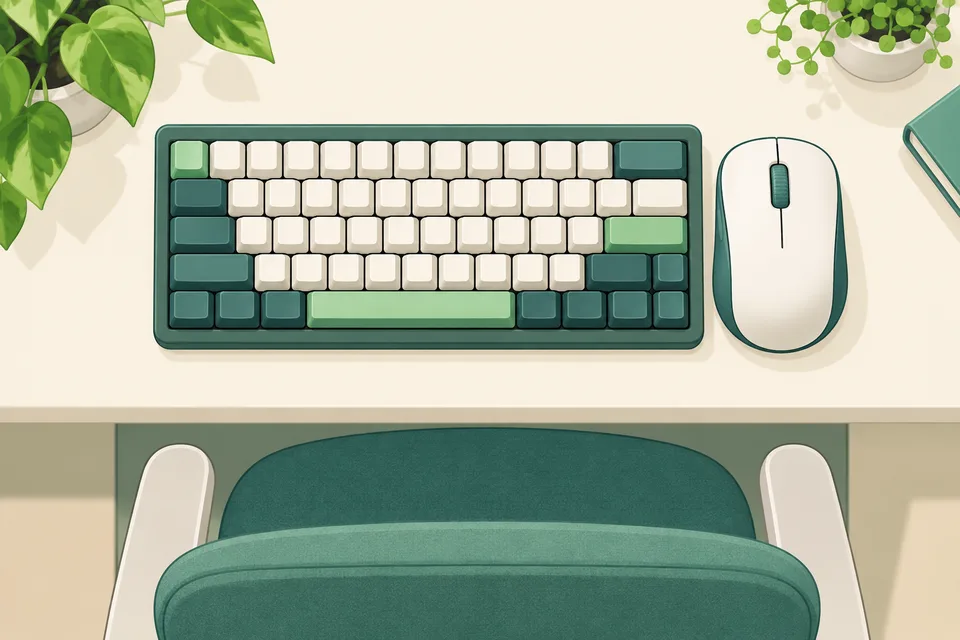
입력 장치를 가까운 작업 범위 안에 함께 놓은 배치 예시입니다. [S2]
키보드를 쓰면서 손목을 위·아래나 옆으로 꺾어야 한다면 손목에 힘을 줘 자세를 고정하기보다 입력 장치와 앉는 높이를 다시 맞춥니다. NIOSH는 타이핑할 때 손목을 가능한 한 곧게 유지하고 팔꿈치를 90~120도 범위로 두는 자세를 설명합니다. 이는 누구에게나 똑같은 의자 높이를 지정하는 숫자가 아닙니다. 자신의 팔과 작업면이 맞는지 살피는 기준으로 씁니다. [S1]
의자를 올린 뒤 발이 바닥에서 뜨면 발 받침을 사용합니다. 손의 높이를 맞추려고 다리 지지를 포기하지 않도록 의자·작업면·발 받침을 함께 조정하는 순서입니다. NIOSH와 UHB 모두 발이 바닥에 닿지 않을 때의 받침 사용을 안내합니다. [S1][S2]
노트북을 높였으면 키보드까지 높은 곳에서 치지 않는다
노트북은 화면과 키보드가 한 몸이라 화면을 올리면 입력부도 같이 올라갑니다. 별도 키보드와 마우스를 쓰면 화면 위치와 입력 장치 위치를 독립적으로 정할 수 있습니다. 받침대 위 노트북의 내장 키보드에 손을 계속 올리는 대신 책상 쪽 입력 장치를 쓰는 이유입니다. [S1][S2]
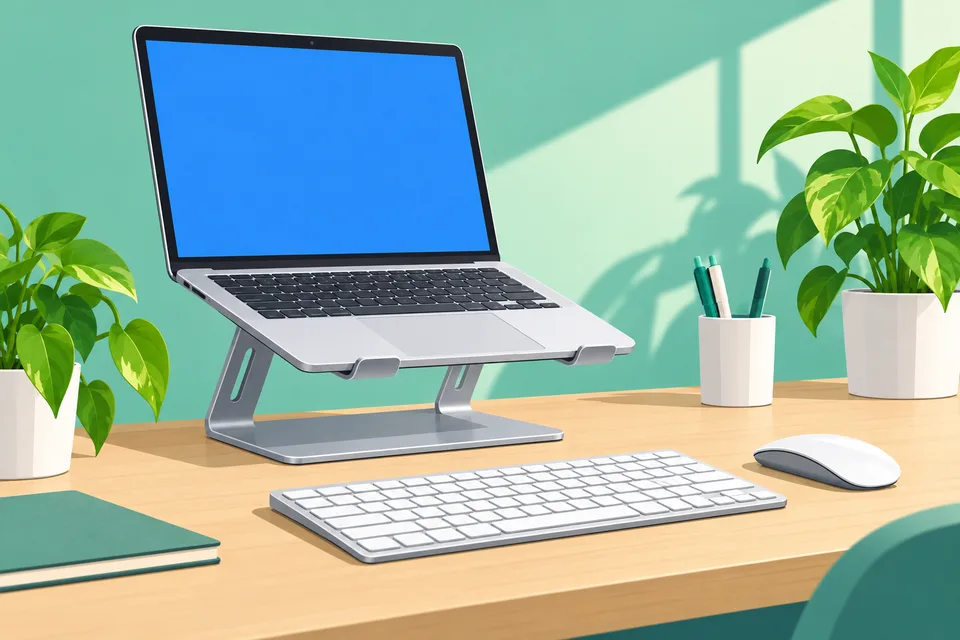
높인 화면과 낮은 입력 장치를 분리한 배치 예시입니다. [S1][S2]
| 지금 자리의 상태 | 먼저 바꿀 것 | 그렇게 하는 이유 |
|---|---|---|
| 마우스를 잡을 때 팔을 멀리 뻗음 | 마우스를 쉽게 닿는 곳으로 옮기고 책상 가까이 앉기 | 손목만 고정한 채 팔을 뻗는 배치를 그대로 두지 않는다. [S2] |
| 노트북을 높인 뒤 타이핑할 손도 높이 들어야 함 | 별도 키보드·마우스를 작업면에 두기 | 화면과 입력 높이를 따로 정할 수 있다. [S1][S2] |
| 의자를 조정하자 발이 바닥에서 뜸 | 발 받침 추가 | 팔의 위치를 맞추는 동안 발의 지지도 확보한다. [S1][S2] |
| 배치를 바꿔도 손목·팔의 통증이나 저림이 지속·악화함 | 의료기관에서 평가받기 | 환경 조정만으로 원인을 확정하거나 치료할 수 없다. [S4] |
외장 장치를 쓴다는 사실만으로 배치가 맞아지는 것은 아닙니다. 마우스가 멀리 남아 있거나 손목을 꺾어야 하면 그 위치를 다시 바꿉니다. 물건을 추가하는 것과 팔을 편하게 놓을 작업 공간이 생기는 것은 다른 문제입니다. [S1][S2]
손목을 책상의 각진 모서리에 누르지 않는다
앞팔이나 손목을 패딩 없는 단단하고 각진 모서리에 오래 대지 않도록 합니다. NIOSH는 국소적인 접촉 압박을 줄이기 위해 둥근 모서리가 더 낫다고 설명합니다. 모서리가 손목 아래를 계속 누르고 있다면 장치 위치와 앉는 거리를 바꾸어 압박이 남는지 살피세요. [S1]
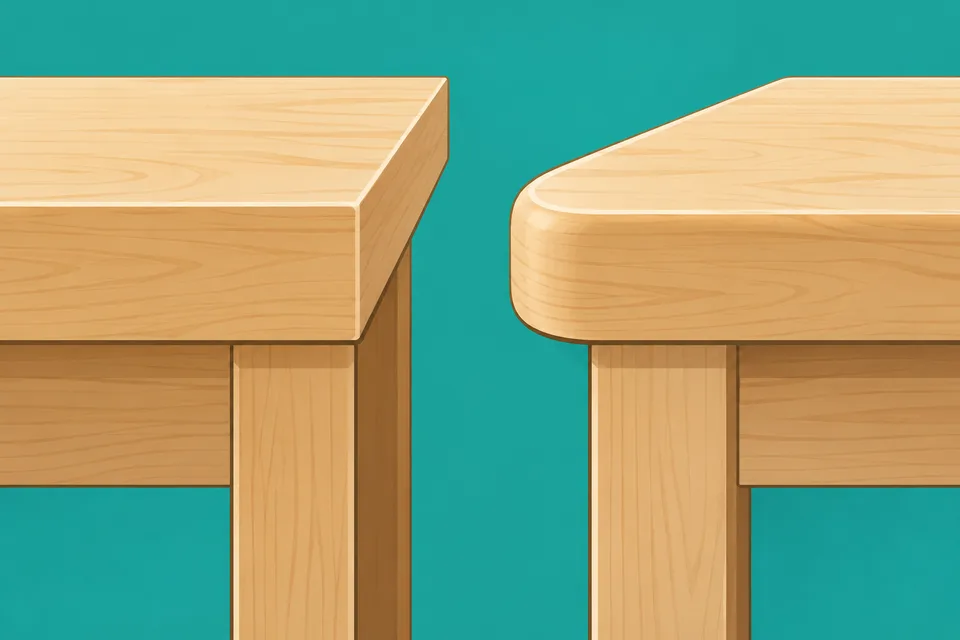
모서리 형태를 비교한 개념도이며 손목을 누르는 접촉면을 살필 때 참고할 수 있습니다. [S1]
마우스를 쓰지 않는 순간에도 손으로 계속 붙잡고 있을 필요는 없습니다. 문서를 읽거나 생각하는 동안에는 마우스에서 손을 떼어 긴장을 풀고, 다음 입력이 필요할 때 다시 사용합니다. 이 동작은 힘을 덜 주고 비사용 시 손을 떼라는 작업자리 안내를 실제 업무에 적용한 것입니다. [S2]
손을 쉬는 시간에는 입력 작업도 바꾼다
손을 많이 쓰는 작업의 휴식에 휴대전화 타이핑을 길게 이어 붙이면 같은 종류의 손·팔 사용이 계속됩니다. HSE는 키보드를 집중적으로 쓰는 작업의 휴식에는 비슷한 손·팔 요구가 있는 활동을 피하고 자세도 바꿀 수 있어야 한다고 설명합니다. 화면에서 떨어져 서서 통화하거나 잠깐 걷는 등 입력을 멈추는 활동을 넣습니다. [S2][S3]
HSE의 예시는 연속 작업 50~60분 뒤 5~10분 정도의 짧은 휴식입니다. 동시에 모든 작업에 같은 휴식 길이를 정할 수 없다고 명시합니다. 따라서 이 숫자를 채울 때까지 불편함을 참기보다 피로가 생기기 전에 짧게 자주 끊고, 손을 쓰는 작업의 성격을 바꾸는 것을 우선합니다. 영국의 작업환경 안내를 생활 실천에 참고하는 것이며 국내의 법정 휴게시간을 정하는 표는 아닙니다. [S3]
저림과 힘 빠짐이 남으면 진료로 넘어간다
반복 사용과 관련한 불편에는 통증뿐 아니라 뻣뻣함, 힘 빠짐, 찌릿함·무감각, 경련, 부기도 포함될 수 있습니다. 이런 증상이 사라지지 않거나 더 심해지면 진료를 받으세요. 손목 통증을 모두 같은 질환으로 단정하고 특정 마우스나 받침만으로 해결하려 하지 않습니다. [S4]
일을 계속하기 어렵다면 의료 평가와 함께 업무 방식·시간을 조정할 여지도 상의합니다. NHS는 활동을 처음에는 줄여야 할 수 있지만 계속 활동하고, 너무 오래 쉬기만 하면 약해지고 유연성이 떨어질 수 있다고 안내합니다. 스스로 장기간 손을 전혀 쓰지 않는 계획이나 운동·약 처방을 정하는 대신 자신의 증상과 작업 강도에 맞는 조정을 받습니다. [S4]